
Створення копій
У цьому розділі описано основну процедуру стандартного копіювання.
-
Натисніть кнопку КОПІЯ (COPY).
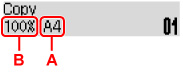
Відобразиться екран режиму очікування копіювання.
-
Підтвердьте розмір сторінки (A) та збільшення (B).
 Примітка
-
Щоб змінити або підтвердити розмір сторінки, збільшення або інші параметри, натисніть кнопку МЕНЮ (MENU), а потім за допомогою кнопок

 відобразіть необхідний елемент настроювання.
 -
Щоб скинути значення збільшення до 100%, натисніть кнопку КОПІЯ (COPY).
-
-
За допомогою кнопок
зазначте кількість копій. -
Натисніть кнопку Чорний (Black) або Колір (Color).
Принтер почне копіювання.
Приберіть оригінал зі скла експонування після завершення копіювання.
 Важливо
-
Не відкривайте кришку для притиснення документів і не забирайте оригінал, поки на екрані відображається повідомлення Сканування... (Scanning...).
Примітка-
Щоб скасувати копіювання, натисніть кнопку Стоп (Stop).
-
Завдання копіювання можна додати під час друку.
-
Додавання завдання копіювання (Резервування копіювання)
Завдання копіювання можна додати під час друку (резервування копіювання).
Коли можна виконати резервне копіювання, відображається екран, як-от наведений нижче.

Розмістіть оригінал на склі експонування та натисніть ту саму кнопку (Колір (Color) або Чорний (Black)), яку ви натискали раніше.
Важливо
-
Розміщуючи оригінали на склі експонування, відкривайте за закривайте кришку для притиснення документів обережно.
Примітка
-
Коли для параметра Якість друку (Print quality) встановлено значення Висока (High), завдання копіювання не додаються.
-
У разі додавання завдання копіювання кількість копій або такі параметри, як формат сторінки або тип носія, не можна змінити.
-
Якщо під час резервування копіювання натиснути кнопку Стоп (Stop), відобразиться екран вибору методу скасування копіювання. Вибравши пункт Скас. всі зарезерв. (Cancel all reserv.) і натиснувши кнопку OK, можна скасувати копіювання всіх даних сканування. Вибравши пункт Скас. ост. зарезерв. (Cancel last reserv.) і натиснувши кнопку OK, можна скасувати останнє завдання копіювання.
-
Якщо до документа, що складається із завеликої кількості сторінок, застосувати резервне копіювання, на РК-дисплеї може відобразитися повідомлення Пам’ять переповнено (Memory is full). Натисніть кнопку OK і зачекайте, а потім повторіть спробу копіювання.
-
Якщо під час сканування на РК-дисплеї відобразиться повідомлення Повторіть спробу (Try again), натисніть кнопку OK, потім натисніть кнопку Стоп (Stop), щоб скасувати копіювання. Потім скопіюйте документи, копіювання яких не завершено.
